

Het plotseling verschijnen van vreemde tekens of het omwisselen van de letters Y en Z op het scherm is een veelvoorkomend probleem dat meestal wordt veroorzaakt door een onbedoelde sneltoetscombinatie. Dit artikel legt uit hoe de invoertaal en de toetsenbordindeling in het besturingssysteem mechanisch met elkaar samenhangen en hoe u dit binnen enkele seconden kunt herstellen.
De logica achter de verschoven toetsenbordindeling
Wanneer u typt, stuurt de fysieke toetsenbord-hardware een specifieke scancode naar het besturingssysteem van de computer. Het besturingssysteem vertaalt deze scancode vervolgens naar een specifiek karakter op basis van de actieve softwarematige indeling. In veel landen, waaronder Nederland, wordt standaard de Verenigde Staten (internationaal) indeling gebruikt in combinatie met de Nederlandse invoertaal. In andere landen, zoals Duitsland (QWERTZ) of Frankrijk (AZERTY), verschilt deze mapping aanzienlijk.
Het probleem ontstaat wanneer er meerdere invoertalen of toetsenbordindelingen in het systeem zijn geïnstalleerd. Door een onbewuste toetscombinatie schakelt het systeem over naar een andere actieve lay-out, waardoor de computer de binnenkomende scancodes verkeerd gaat interpreteren. Dit verklaart waarom de letters Y en Z plotseling van plaats wisselen of waarom het typen van een vraagteken resulteert in een heel ander leesteken.
Direct herstellen met standaardsneltoetsen
In de meeste moderne besturingssystemen zijn er ingebouwde sneltoetsen geconfigureerd om snel tussen verschillende talen en lay-outs te wisselen. Als uw toetsenbord plotseling vreemd reageert, kunt u de volgende mechanische handelingen op uw toetsenbord uitvoeren om de indeling direct terug te zetten:
- Alt + Shift: Dit is de meest voorkomende sneltoetscombinatie in Windows-omgevingen om te schakelen tussen de geïnstalleerde invoertalen. Door deze toetsen tegelijkertijd in te drukken, roteert het systeem door de beschikbare taalprofielen.
- Ctrl + Shift: Soms is deze combinatie ingesteld om specifiek tussen verschillende toetsenbordindelingen binnen dezelfde taal te wisselen.
- Windows-toets + Spatiebalk: In modernere Windows-versies opent deze combinatie een visueel menu aan de rechterkant van het scherm waarmee u handmatig de gewenste indeling kunt selecteren.
Probeer deze combinaties een of meerdere keren achter elkaar uit terwijl u een tekstverwerker open heeft staan, zodat u direct kunt testen of de tekens weer correct op het scherm verschijnen.
De definitieve oplossing via de systeeminstellingen
Om te voorkomen dat het toetsenbord in de toekomst opnieuw onbedoeld verspringt, is het raadzaam om ongebruikte toetsenbordindelingen en talen volledig uit de systeemconfiguratie te verwijderen. Dit vermindert de kans op foutieve invoer aanzienlijk.
Instellingen aanpassen in Windows
Navigeer via het startmenu naar de systeeminstellingen en selecteer het menu voor tijd en taal. Onder het subkopje voor taal- en regio-instellingen vindt u een overzicht van de geïnstalleerde talen. Klik op de voorkeurstaal (bijvoorbeeld Nederlands of Engels) en open de opties. Hier ziet u welke toetsenbordindelingen actief zijn. Voor de meeste gebruikers in Nederland is het essentieel dat hier uitsluitend Verenigde Staten (internationaal) staat vermeld. Verwijder eventuele andere indelingen, zoals de standaard Nederlands lay-out, om herhaling van het probleem te voorkomen.
Instellingen aanpassen op macOS
Voor gebruikers van Apple-hardware werkt het principe vergelijkbaar. Open de systeemvoorkeuren en ga naar het paneel voor het toetsenbord. Onder het tabblad Invoerbronnen ziet u welke lay-outs actief zijn. Zorg ervoor dat hier de juiste configuratie (vaak U.S. of U.S. International) is geselecteerd en verwijder de overbodige lay-outs door op het min-teken te klikken. U kunt hier ook de optie uitschakelen om het invoermenu in de menubalk te tonen, wat onnodige verwarring voorkomt.
Fysieke oorzaken uitsluiten
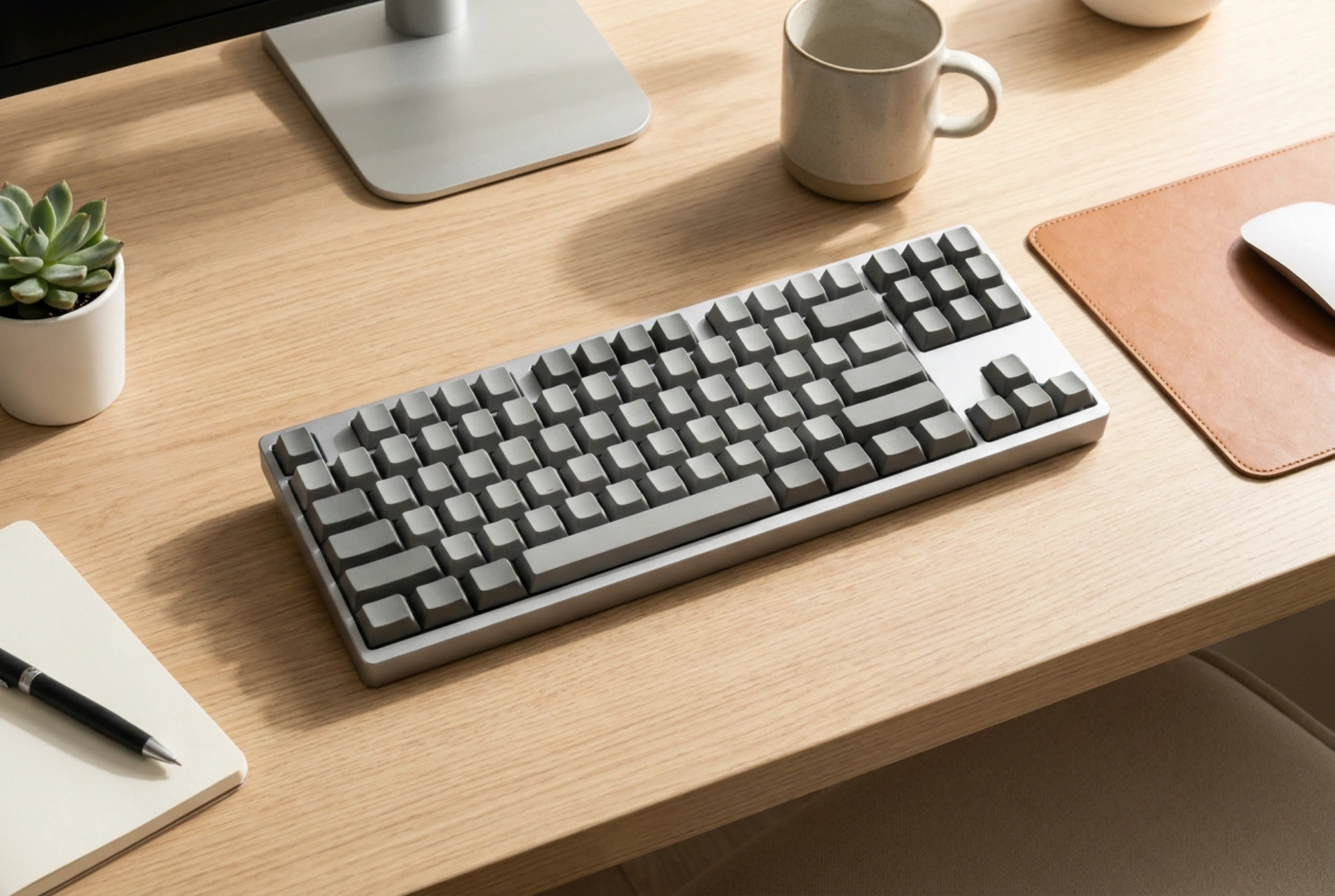
Mocht het aanpassen van de softwarematige instellingen het probleem niet oplossen, dan kan er sprake zijn van een mechanisch defect of vuil onder de toetsen. Stof, kruimels en microscopisch vuil kunnen ervoor zorgen dat een toets fysiek blijft hangen of dat het membraan continu contact maakt. Reinig het toetsenbord met perslucht onder een hoek van 45 graden om loszittend vuil te verwijderen. Bij mechanische toetsenborden kunnen de afzonderlijke keycaps voorzichtig worden verwijderd met een daarvoor bestemde klem om de onderliggende schakelaars grondig te inspecteren en te reinigen met een droge microvezeldoek.