

Een wifi-router met simkaart biedt een flexibele internetverbinding via mobiele netwerken, maar de prestaties hangen sterk af van de fysieke plaatsing en de juiste netwerkinstellingen. Door inzicht te krijgen in elektromagnetische signaaldemping en frequentiebeheer optimaliseert u handmatig de stabiliteit en snelheid van uw verbinding.
Fysieke plaatsing en elektromagnetische demping
Mobiele signalen zoals LTE of 5G zijn elektromagnetische golven die onderhevig zijn aan demping wanneer ze door obstakels reizen. Materialen in huis hebben verschillende absorptieco'effici'enten. Waar droog gipsplaat relatief weinig weerstand biedt, absorberen gewapend beton, baksteen en met name gemetalliseerd isolatieglas radiogolven in hoge mate. Dit leidt tot signaalverlies en een lagere signaal-ruisverhouding (SNR).
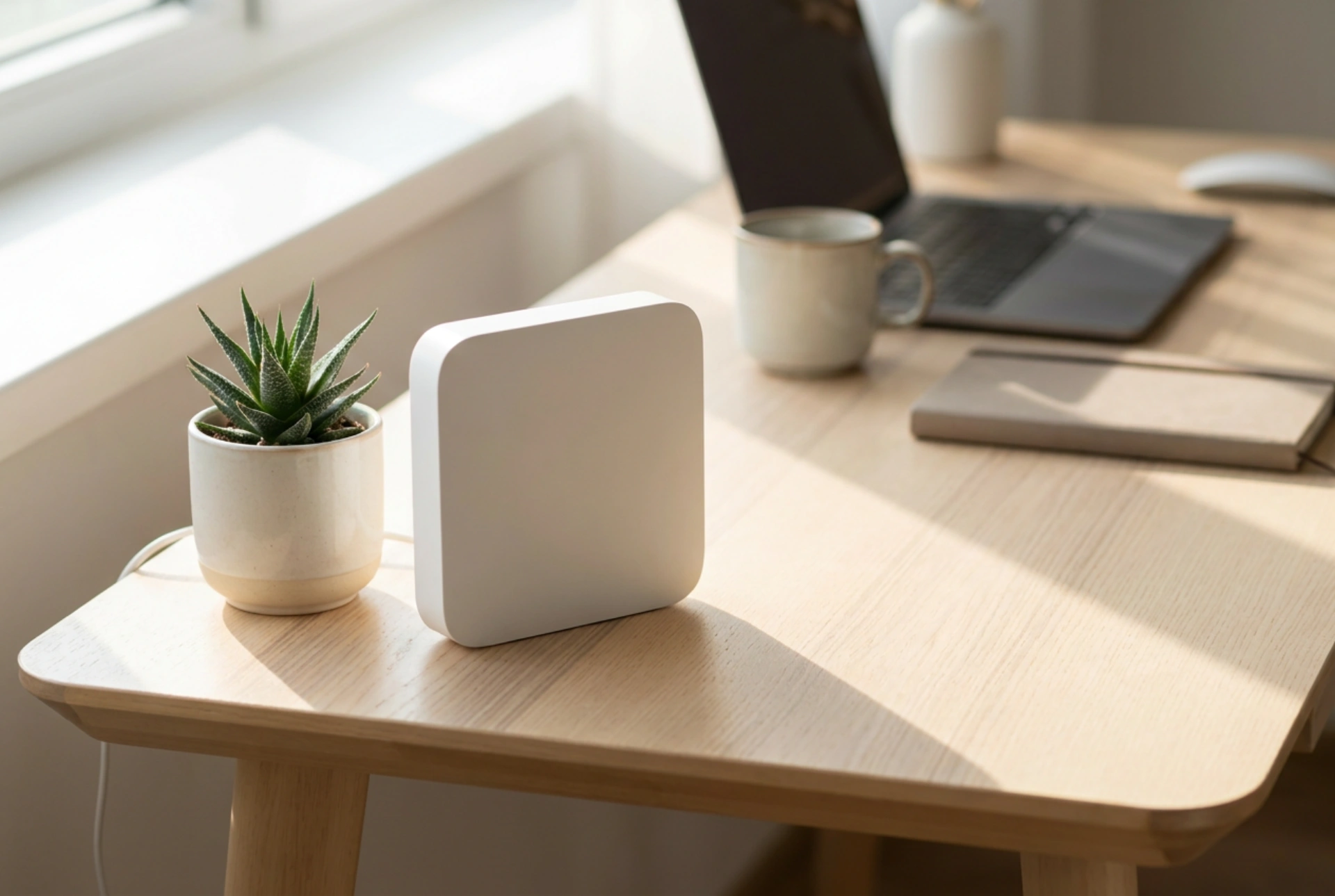
Voor een optimale ontvangst moet de router zo dicht mogelijk bij een buitenmuur of raam worden geplaatst, bij voorkeur aan de zijde van de dichtstbijzijnde zendmast. Vermijd het plaatsen van de router in gesloten kasten, achter metalen panelen of in de directe nabijheid van andere storingsbronnen zoals magnetrons of babyfoons, die op dezelfde frequentiebanden actief zijn.
De basisconfiguratie: APN en netwerkmodus
Na het plaatsen van de simkaart moet de router verbinding maken met het mobiele netwerk van de provider. Dit proces verloopt via de Access Point Name (APN). Hoewel moderne routers deze gegevens vaak automatisch via de simkaart uitlezen, kan een handmatige configuratie via de webinterface van de router noodzakelijk zijn bij trage of wegvallende verbindingen.
- Handmatige APN-invoer: Log in op de router via het standaard IP-adres dat op het apparaat staat vermeld. Voer de specifieke APN-naam van uw netwerkprovider handmatig in om een stabiele IP-toewijzing en correcte routering te garanderen.
- Netwerkmodus selecteren: Forceer de router in de instellingen op "Alleen 4G/LTE" of "Alleen 5G", afhankelijk van de lokale dekking. Hiermee voorkomt u dat de router bij een tijdelijke signaaldaling terugschakelt naar een trager netwerk, wat de latency aanzienlijk verhoogt.
Frequentiebeheer: 2,4 GHz versus 5 GHz
De ingebouwde wifi-zender van de router verdeelt het lokale signaal in huis over verschillende frequentiebanden. Het begrijpen van de fysieke eigenschappen van deze banden helpt bij het verdelen van uw apparaten:
De 2,4 GHz-band: Deze band maakt gebruik van langere radiogolven. Lange golven dringen gemakkelijker door vaste structuren zoals muren en houten vloeren heen, waardoor het bereik groter is. Het nadeel is de beperkte datasnelheid en de hoge gevoeligheid voor interferentie door andere netwerken in de buurt.
De 5 GHz-band: Deze band werkt met kortere golven. Hoewel het bereik door muren heen aanzienlijk kleiner is, biedt deze frequentie veel hogere datasnelheden en is er nauwelijks sprake van overlapping. Sluit laptops en televisies die zich in de buurt van de router bevinden bij voorkeur aan op deze band.
Kanaalkeuze en bandbreedte optimaliseren
Binnen de wifi-frequenties communiceren apparaten via specifieke kanalen. Als uw buren op hetzelfde kanaal uitzenden, ontstaat er pakketverlies door overlappende signalen. In de routerinstellingen kan de kanaalkeuze handmatig worden aangepast van "automatisch" naar een specifiek, rustig kanaal.
Voor de 2,4 GHz-band zijn de kanalen 1, 6 en 11 de enige drie kanalen die elkaar fysiek niet overlappen. Door een van deze drie kanalen handmatig te selecteren na een omgevingsscan, minimaliseert u interferentie. Voor de 5 GHz-band kan de kanaalbreedte worden ingesteld op 40 of 80 MHz voor een hogere doorvoersnelheid, mits er weinig andere actieve netwerken in de directe omgeving zijn.
Netwerkbeveiliging en DNS-aanpassingen
Een correct geconfigureerd netwerk vereist moderne beveiligingsprotocollen om onbevoegde toegang te blokkeren. Schakel verouderde standaarden zoals WEP of WPA uit en kies minimaal voor WPA2-AES of, indien ondersteund door al uw apparaten, WPA3.
Daarnaast kan de responstijd van het netwerk worden verbeterd door de standaard DNS-servers (Domain Name System) van de mobiele provider te vervangen. DNS vertaalt webadressen naar IP-adressen. Door in de DHCP-instellingen van de router handmatig snelle, openbare DNS-servers in te voeren, versnelt u het laden van websites omdat de opzoektijd per verzoek wordt verkort.