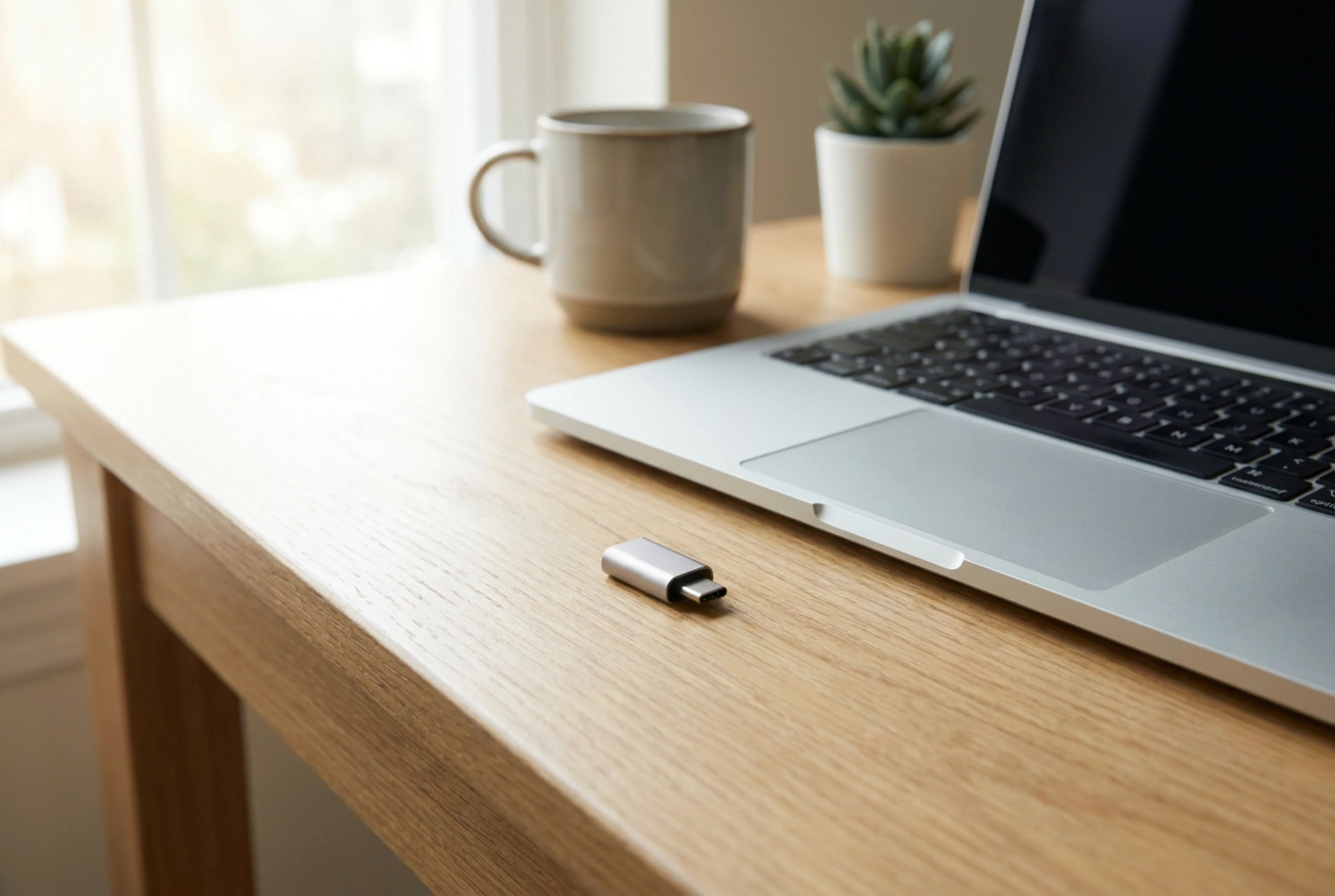


Het configureren van een USB-modem met een simkaart op een laptop vereist inzicht in zowel de hardwarematige interfaces als de netwerkprotocollen. Door de juiste stappen te volgen voor de fysieke installatie, driver-initialisatie en APN-configuratie, creëert u een stabiele mobiele internetverbinding zonder afhankelijk te zijn van externe wifi-netwerken.
Fysische voorbereiding en de stroomvoorziening van de dongle
Voordat u de dongle aansluit, moet de simkaart correct in de daarvoor bestemde sleuf worden geplaatst. De metalen contactpunten op de kaart moeten nauwkeurig aansluiten op de interne pinnen van de USB-lezer om een stabiele elektrische geleiding te garanderen. Let op de inkeping van de simkaart voor de juiste positionering; een slecht geplaatste kaart leidt direct tot netwerk- of detectiefouten.
Wanneer u de modem aansluit, levert de USB-poort van de laptop een constante spanning van 5 volt. Oudere USB 2.0-poorten leveren maximaal 500 mA, terwijl USB 3.0-poorten tot wel 900 mA kunnen leveren. Mobiele modems vertonen tijdens het zoeken naar netwerksignalen of bij intensieve gegevensoverdracht flinke pieken in het stroomverbruik. Het is daarom sterk aan te raden de modem rechtstreeks op een USB 3.0-poort (herkenbaar aan de blauwe binnenzijde) aan te sluiten om stroomtekorten en onverwachte verbindingsuitval te voorkomen.
Drivers en het principe van modeswitching
Moderne USB-modems maken gebruik van zogenaamde 'Zero-CD'-technologie. Bij de eerste verbinding herkent het besturingssysteem van de laptop het apparaat als een virtueel opslagmedium dat de benodigde stuurprogramma's bevat. Zodra deze drivers automatisch of handmatig zijn geïnstalleerd, activeert het systeem een proces genaamd 'modeswitching'. Hierbij schakelt de USB-controller de modus van het apparaat om van opslagmedium naar een actieve netwerkinterface (zoals NDIS of CDC-ECM).
Mocht de laptop de modem niet herkennen, controleer dan in het apparaatbeheer of er onbekende apparaten met een geel uitroepteken worden weergegeven. Handmatige installatie of het updaten van de USB-chipset-stuurprogramma's lost dit probleem in de meeste gevallen direct op.
De netwerkparameters instellen: APN-configuratie
Zodra de modem door het besturingssysteem is geïdentificeerd, moet er een logische verbinding met het mobiele netwerk worden opgebouwd via de Access Point Name (APN). De APN fungeert als gateway tussen het mobiele netwerk en het openbare internet. Hoewel veel modems de APN automatisch uitlezen van de simkaart, is handmatige invoer soms noodzakelijk. Dit doet u in de netwerkinstellingen van uw besturingssysteem of in de meegeleverde software met de volgende parameters:
- APN-naam: Het specifieke adres dat door uw mobiele provider wordt verstrekt (bijvoorbeeld 'internet').
- Verificatietype: Meestal ingesteld op PAP of CHAP.
- IP-type: Keuze tussen IPv4, IPv6 of een gecombineerde modus (IPv4/IPv6) voor optimale compatibiliteit.
Zonder de juiste APN-instellingen kan de modem weliswaar fysiek verbinding maken met de zendmast, maar krijgt deze geen IP-adres toegewezen, waardoor internettoegang uitblijft.
Signaalkwaliteit en interferentie minimaliseren
De prestaties van een mobiele USB-modem hangen sterk af van de signaalsterkte (gemeten in dBm). Laptops bevatten interne componenten, zoals de processor en het werkgeheugen, die hoogfrequente elektromagnetische ruis genereren. Als de USB-modem direct tegen de laptopbehuizing is geplaatst, kan deze ruis de ontvangst van het cellulaire signaal verstoren.
Om de signaalkwaliteit te verbeteren, kunt u de volgende methoden toepassen:
- Gebruik een USB-verlengkabel: Door een afgeschermde kabel van 1 meter te gebruiken, plaatst u de antenne buiten het elektromagnetische storingsveld van de laptop.
- Positionering: Plaats de modem dichter bij een raam om signaaldemping door muren en gewapend beton te verminderen. High-frequency radiogolven dringen namelijk moeilijk door dichte bouwmaterialen heen.
Pincodebeveiliging deactiveren
Een actieve pincodebeveiliging op de simkaart kan voorkomen dat de modem automatisch verbinding maakt met het netwerk. De meest praktische methode is om de simkaart tijdelijk in een smartphone te plaatsen en daar via de beveiligingsinstellingen de pincodebeveiliging volledig uit te schakelen. Als dit niet mogelijk is, moet u de verbindingssoftware van de modem openen op de laptop en daar de pincode handmatig invoeren bij het opstarten. Let op: na drie foutieve pogingen wordt de simkaart geblokkeerd en heeft u de PUK-code nodig.