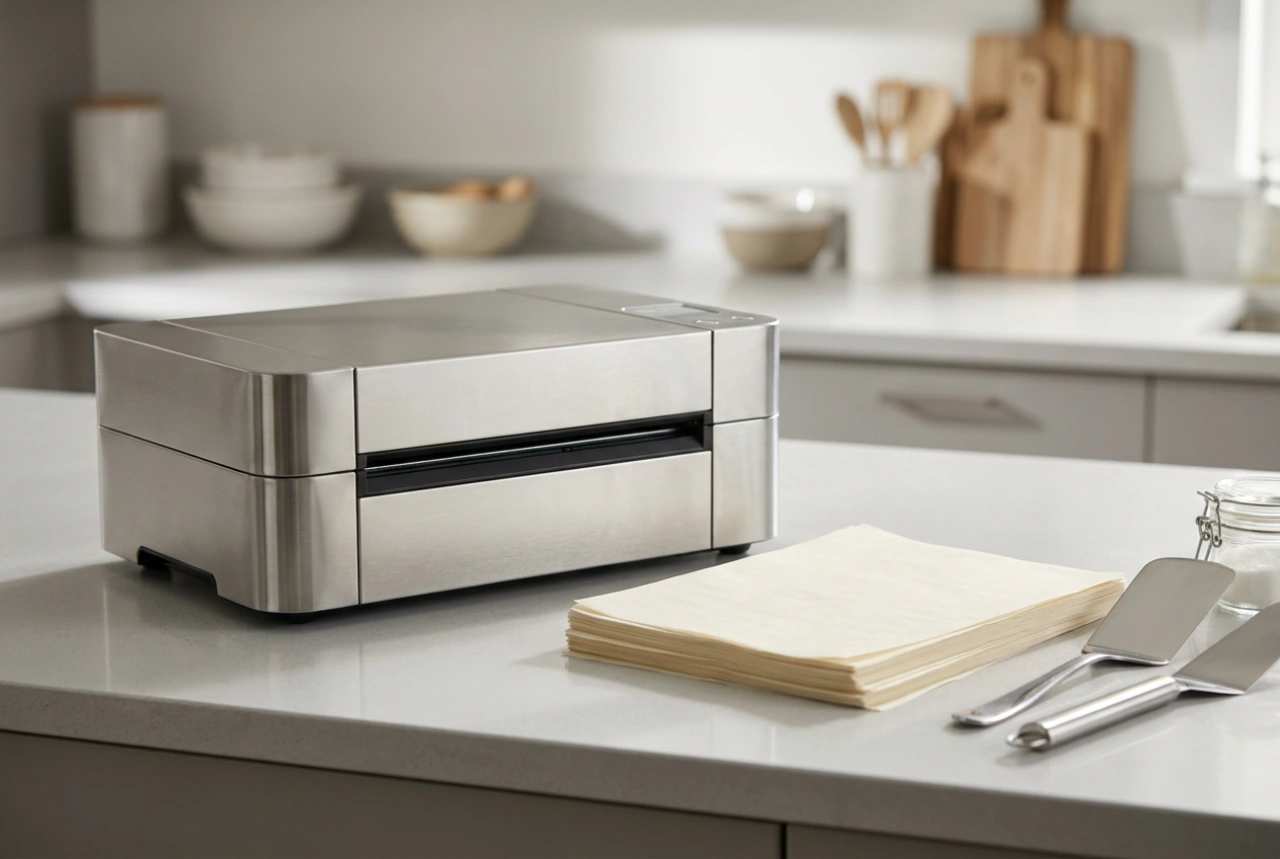


Een bedrade printer beperkt de flexibiliteit van uw thuiskantoor en zorgt voor onnodige kabelwarboel. Met een externe wifi-module of printserver integreert u oudere hardware moeiteloos in uw draadloze netwerk en creëert u een opgeruimde werkplek.
De mechanica van netwerkprinten: van USB naar wifi
Om te begrijpen hoe een wifi-module een oudere printer transformeert, moeten we kijken naar de datatransmissie. Een standaard printer communiceert via een USB-interface, die is ontworpen voor point-to-point-verbindingen over korte afstanden. Een netwerkprintserver fungeert als een actieve vertaalbrug. Het apparaat ontvangt datapakketjes via het draadloze netwerk (volgens het IEEE 802.11-protocol), slaat deze tijdelijk op in het interne buffergeheugen (RAM) en zet de netwerkprotocollen om in seriële USB-signalen die de printer kan verwerken.
Door deze buffering worden haperingen in de printopdracht voorkomen, zelfs als de draadloze verbinding kortstondig fluctueert. Dit is cruciaal bij het verwerken van grote documenten of afbeeldingen met een hoge resolutie, waarbij een constante datastroom vereist is om printstops en hiaten in de inkt- of tonerlaag te vermijden.
Methoden om een printer draadloos te maken
Er zijn verschillende technische benaderingen om een fysieke printerverbinding om te zetten naar een draadloos signaal. De keuze hangt af van de bestaande infrastructuur in uw woning.
De stand-alone USB-printserver
Dit is een compacte hardware-adapter die aan de ene kant via een USB-kabel met de printer wordt verbonden en aan de andere kant via wifi met uw router communiceert. Deze modules hebben een eigen besturingssysteem dat de netwerktaken volledig overneemt van de computer.
De netwerkrouter als printserver
Veel moderne routers beschikken over een multifunctionele USB-poort aan de achterzijde. Door de printer hierop aan te sluiten en de interne printserverfunctionaliteit in de routersoftware te activeren, deelt u de printer direct met het gehele lokale netwerk zonder extra stroomverbruikers.
Een modulaire single-board computer
Voor gevorderde gebruikers kan een compacte single-board computer met een Linux-distributie en een printserverprogramma (zoals CUPS) worden geconfigureerd. Dit biedt de hoogste mate van compatibiliteit met oudere printerstuurprogramma's en maakt geavanceerd printbeheer mogelijk.
Stappenplan voor een stabiele installatie
Voor een storingsvrije werking is de volgorde van installatie en de configuratie van het netwerk van essentieel belang. Volg deze stappen nauwkeurig op.
1. Fysieke positionering en aansluiting
Plaats de printserver en de printer op een stabiele, trillingsvrije ondergrond. Gebruik een korte, kwalitatieve en dubbel afgeschermde USB-kabel (maximaal 1,8 meter) om elektromagnetische interferentie te minimaliseren. Sluit de netvoeding van de wifi-module pas aan nadat de USB-verbinding tot stand is gebracht.
2. IP-adres reserveren in de router
Standaard wijst een router dynamische IP-adressen toe via DHCP. Voor een netwerkprinter is dit ongunstig; als het IP-adres verandert, kunnen aangesloten computers de printer niet meer vinden. Log in op de configuratiepagina van uw router en wijs een statisch IP-adres toe aan het MAC-adres van de wifi-module of printserver. Dit garandeert dat de printer altijd op hetzelfde netwerkadres bereikbaar blijft.
3. Configureren op de computer
Installeer de printer niet via de automatische zoekfunctie, maar voeg deze handmatig toe als netwerkprinter. Kies voor de optie om een printer toe te voegen via een TCP/IP-adres. Voer het statische IP-adres in dat u in de vorige stap heeft gereserveerd. Selecteer vervolgens handmatig het juiste, specifieke stuurprogramma (driver) van de printerfabrikant om alle fysieke functies, zoals dubbelzijdig printen, te behouden.
Fysieke organisatie en storingspreventie in huis
Nu de printer draadloos is, hoeft deze niet meer direct naast de computer te staan. Dit biedt kansen voor een betere ergonomie, maar vereist wel aandacht voor omgevingsfactoren. Plaats de printer in een goed geventileerde ruimte om de opbouw van ozon en ultrafijne deeltjes (vooral bij laserprinters) te minimaliseren.
Houd ook rekening met de papierhygiëne. Papier is hygroscopisch; het absorbeert vocht uit de lucht. Als een printer in een vochtige ruimte staat, kan het papier licht opkrullen, wat leidt tot papierstoringen door veranderde wrijving in het transportmechanisme. Bewaar papier altijd in de originele verpakking en plaats de printer op een droge, temperatuurgeregelde plek met een stabiele wifi-ontvangst.