

Het transformeren van een traditionele televisie in een modern entertainmentcentrum vereist een correcte fysieke aansluiting en een strategische softwareconfiguratie van een Android TV-box. Door de juiste hardwarematige verbindingen te combineren met geoptimaliseerde netwerk- en beeldinstellingen, voorkomt u haperingen en haalt u de maximale beeldkwaliteit uit uw apparatuur.
De basis: Fysieke aansluiting en stabiele stroomtoevoer
Voordat de software geconfigureerd kan worden, moet de fysieke interface correct worden opgezet. De overdracht van high-definition video- en audiosignalen verloopt via de HDMI-poort. Gebruik bij voorkeur een HDMI-kabel die voldoet aan minimaal de HDMI 2.0-standaard, aangezien oudere kabels onvoldoende bandbreedte bieden voor 4K-resoluties bij 60 Hz. Dit kan leiden tot signaaluitval of een lagere kleurdiepte.
Een kritiek maar vaak overgezien aspect is de stroomvoorziening. Veel tv-boxen kunnen via een usb-poort van de televisie van stroom worden voorzien, maar dit wordt ten zeerste afgeraden. USB-poorten op televisies leveren vaak slechts 0,5 tot 0,9 ampère, wat onvoldoende is tijdens piekbelastingen van de processor van de tv-box. Dit kan leiden tot spontane herstarts of gegevenscorruptie. Gebruik daarom altijd de meegeleverde externe voedingsadapter die rechtstreeks op het lichtnet wordt aangesloten om een constante spanning en stroomsterkte te garanderen.
Netwerkinfrastructuur: Stabiliteit boven mobiliteit
Een soepele streamingervaring hangt direct samen met de kwaliteit van de netwerkverbinding. Hoewel moderne Android-apparaten uitstekende Wi-Fi-ontvangers hebben, is een fysieke ethernetkabel (minimaal Cat 5e of Cat 6) altijd de meest betrouwbare keuze. Ethernet elimineert interferentie van andere draadloze netwerken, muren en huishoudelijke apparaten, waardoor de pakketvertraging (jitter) tot een minimum wordt beperkt.
Indien een bekabelde verbinding niet mogelijk is en u aangewezen bent op Wi-Fi, kies dan voor de 5 GHz-frequentieband in plaats van de drukkere 2,4 GHz-band. De 5 GHz-band biedt een aanzienlijk hogere doorvoersnelheid die noodzakelijk is voor hoge bitrates, hoewel het bereik door muren heen iets kleiner is. Zorg ervoor dat het apparaat niet direct achter de televisie of in een gesloten metalen kast wordt geplaatst, aangezien dit als een kooi van Faraday werkt en het draadloze signaal sterk dempt.
Beeld- en geluidsinstellingen configureren
Zodra de box is opgestart en u de eerste taalinstellingen heeft doorlopen, navigeert u naar de systeeminstellingen om de weergaveparameters handmatig te optimaliseren. Vertrouw niet blindelings op de automatische detectie.
- Resolutie en vernieuwingsfrequentie: Stel de uitvoerresolutie exact af op de native resolutie van uw televisiescherm (bijvoorbeeld 3840x2160 pixels voor 4K). Let ook op de vernieuwingsfrequentie. Voor Europese content is 50 Hz vaak optimaal, terwijl voor Amerikaanse producties 60 Hz of 24 Hz (bioscoopformaat) vloeiender oogt. Veel geavanceerde boxen bieden een 'framerate matching'-functie die de uitvoer automatisch aanpast aan de bronbestanden.
- Kleurruimte en HDR: Als uw televisie HDR (High Dynamic Range) ondersteunt, controleer dan of de tv-box de juiste kleurruimte uitstuurt, zoals YCbCr 4:2:2 of 4:2:0. Zorg er ook voor dat de HDMI-poort op de televisie zelf in de instellingen is ingesteld op 'Enhanced' of 'Ultra Deep Color' om de volledige bandbreedte voor HDR te activeren.
- Audio-passthrough: Voor het aansluiten van een geluidsinstallatie of soundbar via de televisie is het raadzaam om de audio-instellingen op 'Passthrough' of 'Bitstream' te zetten. Hierdoor decodeert de tv-box het geluidssignaal niet zelf, maar stuurt het ongewijzigd door naar de externe versterker die de decodering van formaten zoals Dolby of DTS veel nauwkeuriger kan uitvoeren.
Systeembeheer en thermische optimalisatie
Android-systemen beheren processen op de achtergrond. Om de prestaties op lange termijn stabiel te houden, is het raadzaam om ongebruikte vooraf geïnstalleerde applicaties te deactiveren of te verwijderen. Dit maakt kostbaar werkgeheugen (RAM) vrij en vermindert de belasting op de processor, wat direct bijdraagt aan een vlottere interface-navigatie.
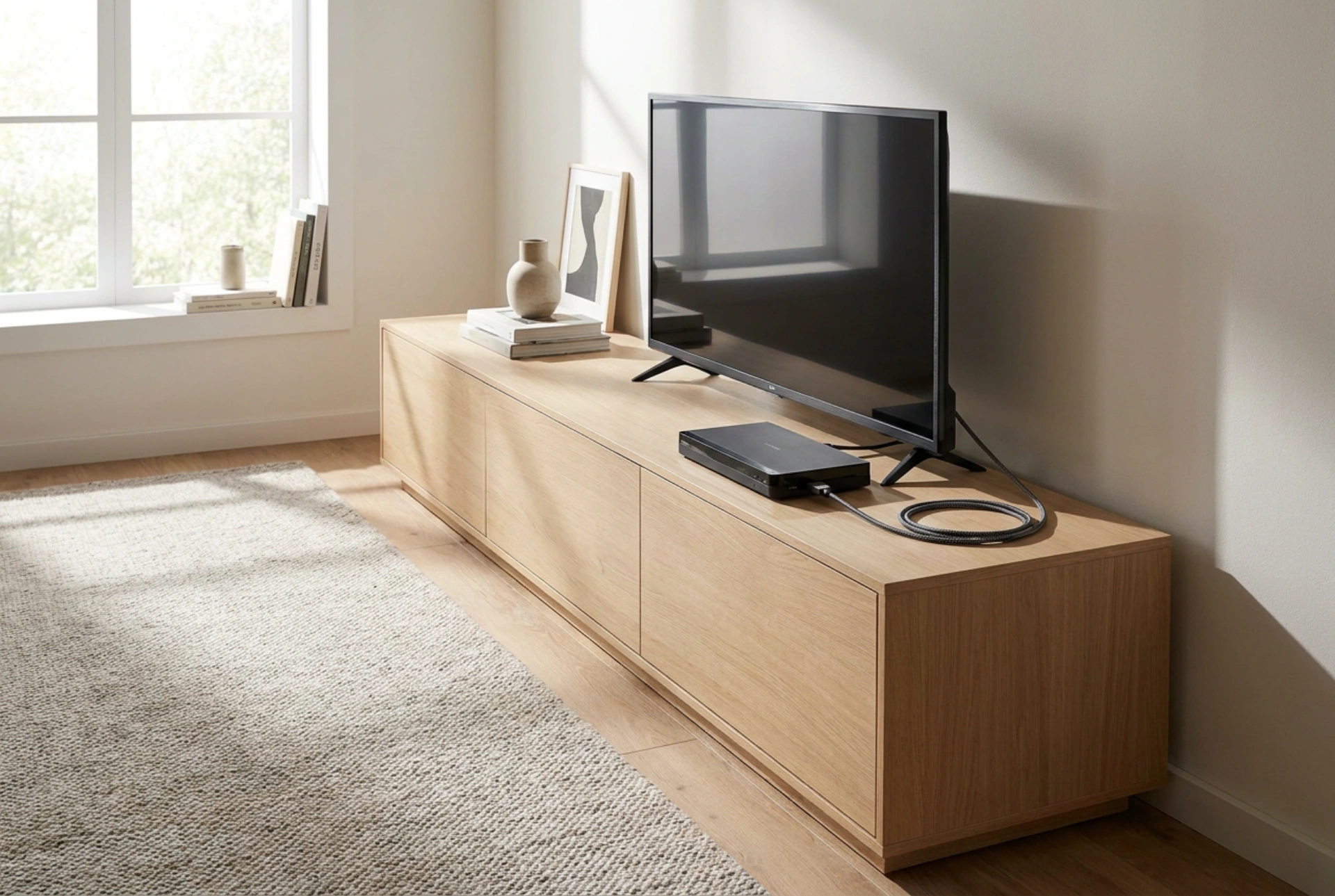
Zorg ten slotte voor voldoende passieve koeling. Tv-boxen zijn vaak compact en hebben zelden actieve ventilatoren. Plaats het apparaat op een vlakke, harde ondergrond met voldoende vrije ruimte eromheen. Warmteophoping kan leiden tot 'thermal throttling', waarbij de processor automatisch zijn kloksnelheid verlaagt om schade te voorkomen, met merkbare haperingen in het beeld als gevolg.