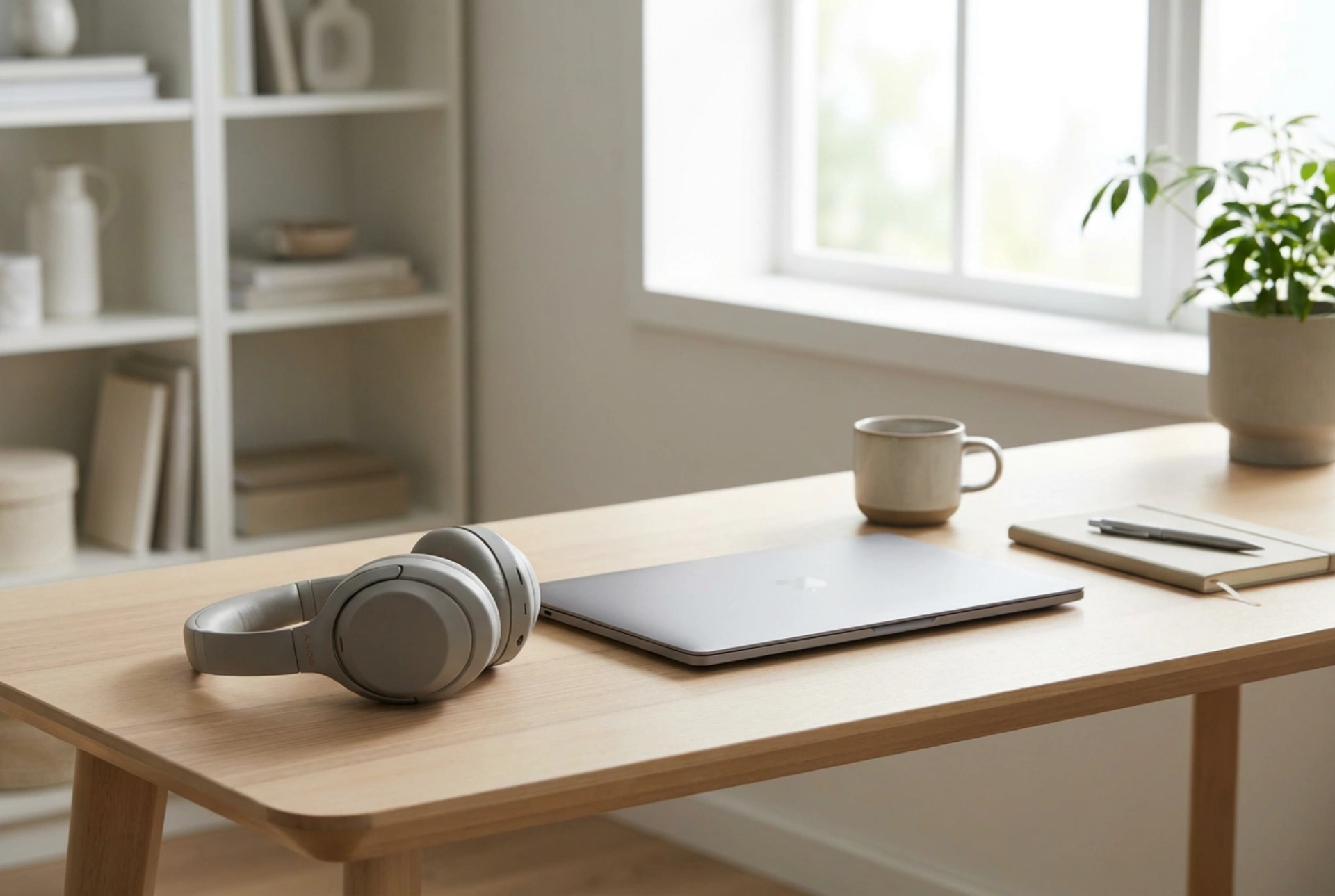


Een haperende verbinding of blikkerig geluid tijdens een online vergadering is vaak het gevolg van een verkeerd geconfigureerde draadloze hoofdtelefoon. Door de juiste audio-instellingen en Bluetooth-protocollen te kiezen, optimaliseert u de geluidskwaliteit en spraakverstaanbaarheid direct.
De fysica achter Bluetooth-audioprofielen: Waarom het geluid soms verslechtert
Om te begrijpen waarom de geluidskwaliteit van uw draadloze hoofdtelefoon plotseling daalt zodra u een oproep start, moet u kijken naar de Bluetooth-profielen. Bluetooth-technologie werkt met een beperkte bandbreedte. Wanneer u alleen muziek luistert, gebruikt het systeem het A2DP-profiel (Advanced Audio Distribution Profile). Dit profiel biedt een hoge bandbreedte voor eenrichtingsverkeer, wat resulteert in vol en helder geluid.
Zodra de microfoon van de hoofdtelefoon wordt geactiveerd voor een online gesprek, schakelt het systeem automatisch over naar het HFP-profiel (Hands-Free Profile) of HSP (Headset Profile). Deze profielen ondersteunen tweerichtingsverkeer (zowel zenden als ontvangen van audio), maar verdelen de beschikbare bandbreedte. Hierdoor wordt de audiokwaliteit drastisch verlaagd tot een lagere bitfrequentie, wat het typische blikkerige "telefoongeluid" veroorzaakt. Voor een optimale ervaring kunt u overwegen om de invoer (microfoon) en uitvoer (luidsprekers) strategisch te scheiden in uw systeeminstellingen, door bijvoorbeeld een externe USB-microfoon te gebruiken in combinatie met de hoofdtelefoon voor weergave.
Systeeminstellingen configureren voor maximale stabiliteit
Om audio-conflicten te voorkomen, is het essentieel dat de geluidsinstellingen van uw besturingssysteem en de videobel-applicatie synchroon lopen. Volg deze stappen voor een stabiele configuratie:
- Kies het juiste standaardapparaat: Open de geluidsinstellingen van uw computer. Selecteer uw draadloze hoofdtelefoon als het primaire uitvoerapparaat. Voor de invoer kunt u, indien de Bluetooth-bandbreedte de audiokwaliteit te veel benadeelt, kiezen voor de ingebouwde microfoon van uw laptop of een externe USB-microfoon. Dit houdt uw hoofdtelefoon in de hoogwaardige A2DP-modus.
- Schakel exclusieve controle uit: In geavanceerde geluidsinstellingen kunnen toepassingen soms de exclusieve controle over een apparaat opeisen. Dit veroorzaakt vaak haperingen wanneer u wisselt tussen verschillende communicatie-apps. Schakel deze optie uit in de eigenschappen van uw audio-apparaat onder het tabblad 'Geavanceerd'.
- Synchroniseer de applicatie-instellingen: Open de instellingen van uw vergadersoftware. Vertrouw niet op de automatische selectie, maar kies handmatig uw specifieke hoofdtelefoon voor zowel de audio-uitgang als de gewenste microfooningang. Dit voorkomt dat het systeem halverwege het gesprek overschakelt naar een ander apparaat.
Signaalinterferentie en latency minimaliseren
Draadloze hoofdtelefoons communiceren via de 2,4 GHz-frequentieband. Dit is dezelfde frequentie die wordt gebruikt door veel wifi-routers, draadloze computermuizen en andere huishoudelijke apparaten. Deze drukte op de ether kan leiden tot pakketverlies, wat zich uit in gekraak, vertraging (latency) of tijdelijke stilte tijdens een gesprek.
Om fysieke interferentie te minimaliseren, moet u zorgen for een directe zichtlijn tussen de hoofdtelefoon en de Bluetooth-ontvanger van uw computer. Metalen objecten, dikke muren en zelfs uw eigen lichaam kunnen de radiogolven dempen. Als u een desktopcomputer gebruikt die onder het bureau staat, kan een externe USB-Bluetooth-adapter met een verlengkabel op het bureau wonderen verrichten voor de signaalsterkte. Daarnaast helpt het om over te stappen op een 5 GHz-wifinetwerk voor uw internetverbinding, zodat de 2,4 GHz-frequentieband vrij blijft voor uw audioverbinding.
Akoestiek en microfoonpositionering voor spraakhelderheid
De fysieke positie van de microfoon bepaalt hoe effectief uw stem wordt opgevangen en hoe goed omgevingsgeluiden worden gefilterd. Bij hoofdtelefoons met een fysieke microfoonarm dient deze zich op ongeveer twee centimeter van de mondhoek te bevinden. Plaats de microfoon nooit direct voor de mond of neus om storende popgeluiden en ademruis te voorkomen.
Bij compacte in-ear oortjes bevinden de microfoons zich ver van de mond. Deze apparaten vertrouwen sterk op digitale signaalverwerking (DSP) en algoritmen om uw stem te isoleren. In dit geval is de akoestiek van uw kamer doorslaggevend. Kamers met harde, kale oppervlakken zoals beton, glas en laminaat reflecteren geluidsgolven, wat de DSP-algoritmen in de war brengt en een hol geluid veroorzaakt. Het toevoegen van zachte materialen zoals tapijten, gordijnen of stoffen meubels absorbeert deze reflecties en verbetert de spraakverstaanbaarheid direct zonder dat u nieuwe hardware hoeft aan te schaffen.