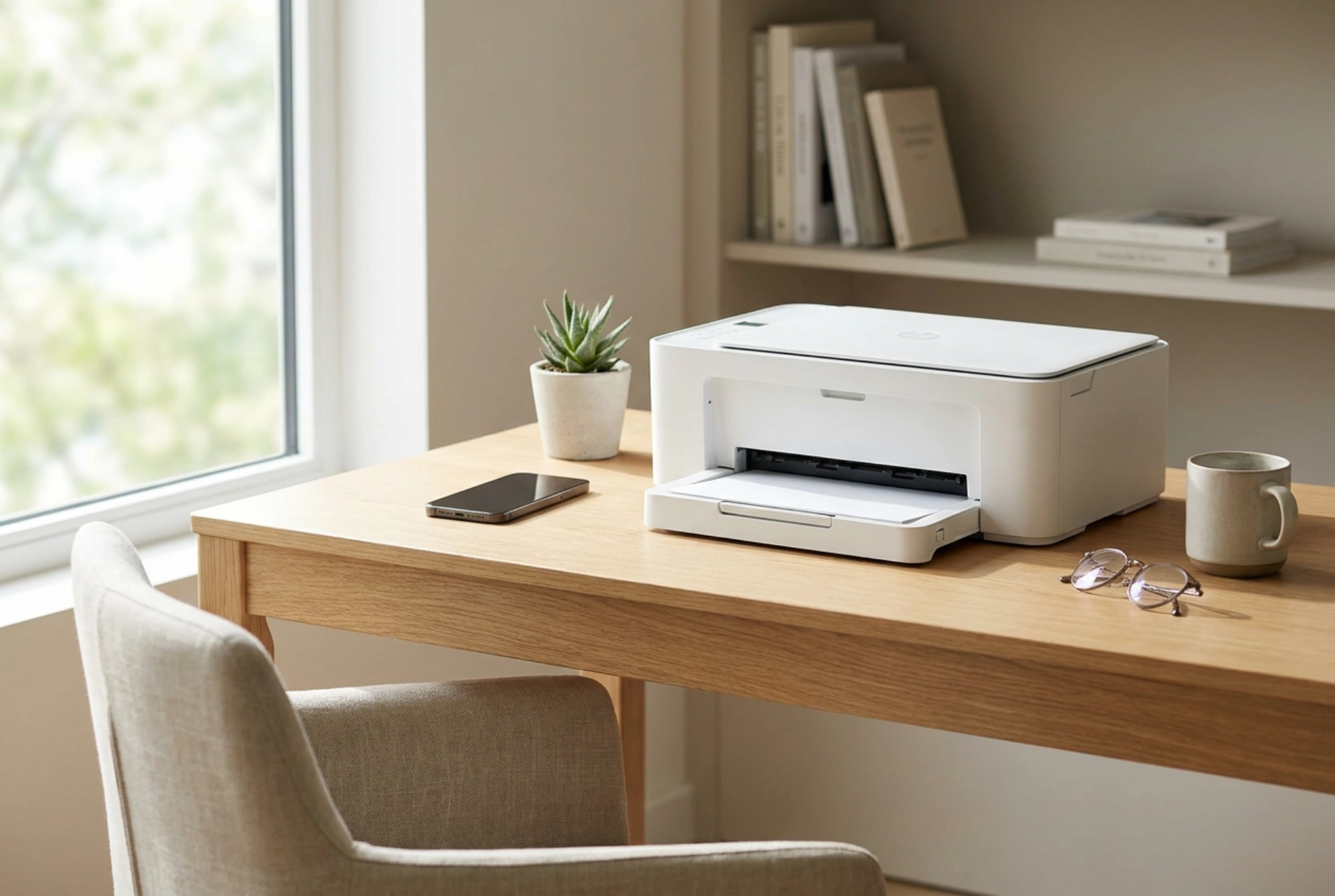


Draadloos printen vanaf een smartphone biedt veel gemak, maar de beperkte buffer en antennecapaciteit van compacte printers leiden vaak tot afgebroken opdrachten en verbindingsfouten.
De fysica van mobiele datatransmissie bij compacte printers
In tegenstelling tot grote kantoorprinters hebben compacte printers en thermische pocketprinters kleinere draadloze netwerkkaarten en een zeer beperkt cachegeheugen. Wanneer u een foto of een gedetailleerd document vanaf uw telefoon verzendt, converteert het mobiele besturingssysteem dit bestand naar een rasterafbeelding. Dit resulteert in een aanzienlijk grotere gegevensstroom dan het oorspronkelijke bestandformaat. Als de datastroom de capaciteit van de printerbuffer overschrijdt, raakt de verbinding overbelast en stopt het printproces halverwege. Het stabiel houden van deze overdracht vereist een gecontroleerde distributie van datapakketjes en het minimaliseren van elektromagnetische interferentie in de directe omgeving.
Het configureren van een stabiele verbinding: Wi-Fi versus Bluetooth
De keuze tussen Bluetooth en Wi-Fi Direct is cruciaal voor de stabiliteit van de gegevensoverdracht. Voor compacte printers gelden specifieke regels om signaalverlies te voorkomen:
- Bluetooth-verbindingen: Bluetooth-protocollen zijn gevoelig voor fysieke obstakels en interferentie van andere 2,4 GHz-apparaten zoals magnetrons of draadloze muizen. Houd de telefoon tijdens het printen binnen een straal van één meter van de printer en vermijd beweging van het bronapparaat.
- Wi-Fi Direct en lokale netwerken: Als de printer via Wi-Fi werkt, geef dan de voorkeur aan de 5 GHz-band als beide apparaten dit ondersteunen, omdat deze minder verzadigd is. Schakel tijdelijk de mobiele data op uw telefoon uit. Veel smartphones verbreken namelijk automatisch de verbinding met een printer-Wi-Fi-netwerk omdat dit netwerk geen internettoegang biedt.
Optimale bestand voorbereiding en datareductie
Om te voorkomen dat de printerbuffer overloopt, moet de hoeveelheid te verzenden data handmatig worden geoptimaliseerd. Dit doet u door de resolutie en de bestandsgrootte aan te passen voordat u de printopdracht start. Converteer complexe documenten of grote afbeeldingen naar een gecomprimeerd PDF-formaat of verlaag de afbeeldingsresolutie naar 300 DPI. Dit is de maximale fysieke resolutie die de meeste compacte printers kunnen verwerken; hogere resoluties leveren geen scherper resultaat op, maar belasten de verbinding en het geheugen van de printer onnodig zwaar.
Systeembescherming en energiebeheer op de smartphone
Een veelvoorkomende, maar vaak over het hoofd geziene oorzaak van verbroken verbindingen is het agressieve energiebeheer van moderne mobiele besturingssystemen. Wanneer het scherm van de telefoon tijdens het printen vergrendelt, kan het systeem de achtergrondprocessen van de printservice uitschakelen om batterij te sparen. Schakel de energiebesparende modus op uw telefoon uit en pas de instellingen zo aan dat de specifieke print-app of de ingebouwde afdrukservice onbeperkte toegang heeft tot batterij- en netwerkbronnen op de achtergrond. Laat het scherm actief totdat de printer de volledige overdracht heeft bevestigd.
Stappenplan bij een vastgelopen printwachtrij
Als een verbinding toch wegvalt, is het simpelweg opnieuw versturen van de opdracht vaak contraproductief, omdat de buffer van de printer dan geblokkeerd blijft met corrupte gegevens. Volg deze stappen om het systeem schoon te resetten:
- Annuleer de actieve printopdracht in de printwachtrij op uw smartphone.
- Schakel de printer volledig uit, wacht tien seconden zodat de vluchtige geheugens (RAM) volledig ontladen, en schakel het apparaat weer in.
- Wis de cache van de print-app of de systeem-printservice in de instellingen van uw telefoon om achtergebleven datapakketjes te verwijderen.
- Start de verbinding opnieuw op en verstuur het geoptimaliseerde bestand.