

Het direct printen vanaf een smartphone via bluetooth biedt veel gemak, mits de draadloze verbinding stabiel blijft en de dataoverdracht niet halverwege wordt afgebroken.
De fysica van bluetooth-signalen en obstakels
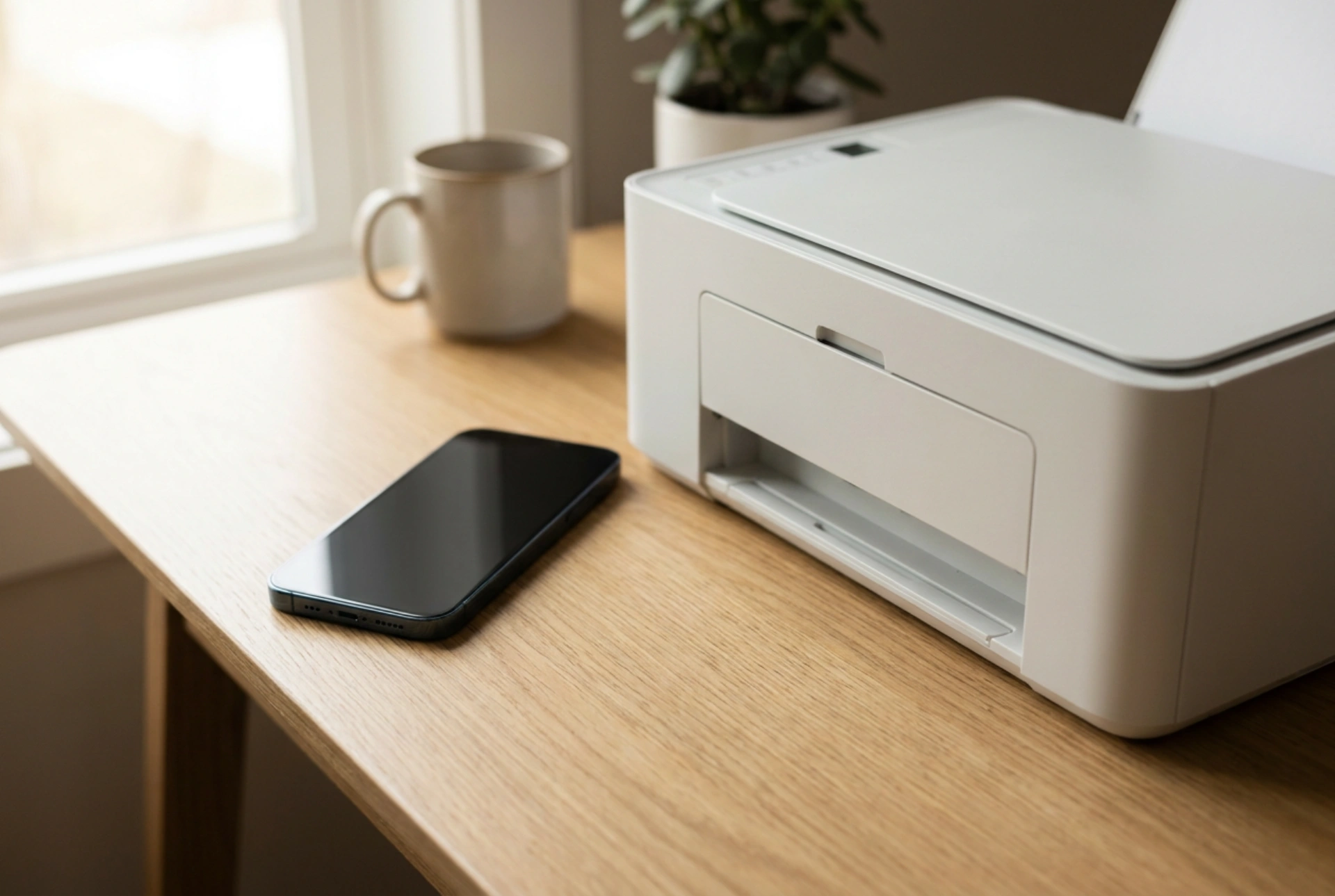
Bluetooth maakt gebruik van radiogolven op de 2,4 GHz-frequentieband. Dit is dezelfde frequentie die veel wifi-routers, magnetrons en babyfoons gebruiken. Om een stabiele overdracht van printtaken te garanderen, is het cruciaal om fysieke en elektromagnetische obstakels te minimaliseren. Muren, metalen behuizingen en zelfs grote hoeveelheden water (zoals kamerplanten) kunnen het signaal verzwakken. Plaats de mobiele telefoon tijdens het printen binnen een straal van twee meter van de printer en vermijd dat er actieve storingsbronnen direct tussen beide apparaten staan.
Het koppelingsproces stap voor stap
Voor een succesvolle initiële verbinding moeten beide apparaten in de juiste modus staan. Schakel eerst bluetooth in op de smartphone en zet de printer in de koppelingsstand (vaak aangeduid als 'pairing mode'). Dit vereist meestal het ingedrukt houden van de bluetooth-knop op de printer totdat een indicatielampje begint te knipperen. Selecteer de printer in de lijst met beschikbare apparaten op de telefoon. Indien gevraagd, voert u de standaard pincode in (vaak 0000 of 1234). Dit proces zorgt voor de uitwisseling van cryptografische sleutels, wat essentieel is voor een veilige en stabiele datastroom bij toekomstige printtaken.
Gegevensbuffer en het voorkomen van printerstops
Wanneer een mobiel apparaat een document of afbeelding naar een printer verzendt, wordt het bestand omgezet in een reeks datapakketjes. De printer slaat deze tijdelijk op in zijn interne RAM-buffer alvorens de printkop aan te sturen. Als de verbinding tijdens deze overdracht hapert, raakt de buffer leeg en stopt het printen halverwege, wat leidt tot mislukte afdrukken en verspild papier. Om dit te voorkomen, dient u de achtergrondactiviteit op de telefoon te beperken tijdens het printen. Zware applicaties die veel processorvermogen of netwerkbandbreedte vereisen, kunnen de bluetooth-stack van het mobiele besturingssysteem tijdelijk vertragen, met pakketverlies tot gevolg.
Energiebeheer en slaapstanden aanpassen
Moderne smartphones hebben agressieve energiebesparende algoritmen die ongebruikte verbindingen of achtergrondprocessen snel uitschakelen. Als het scherm van de telefoon tijdens een grote printtaak vergrendelt, kan het besturingssysteem de bluetooth-transmissie knijpen om stroom te besparen. Schakel voor grote documenten de optie 'energiespaarstand' op de telefoon tijdelijk uit en zorg dat de specifieke print-app toestemming heeft om op de achtergrond actief te blijven. Dit garandeert een constante stroom van data naar de printer zonder vroegtijdige onderbrekingen.
Onderhoud van de bluetooth-cache
Wanneer verbindingen herhaaldelijk wegvallen zonder duidelijke fysieke oorzaak, ligt het probleem vaak bij een overbelaste bluetooth-cache in de smartphone. Het opslaan van te veel gekoppelde apparaten kan leiden tot conflicten in de adresregistratie. Het periodiek wissen van de bluetooth-systeemcache van de telefoon, of het simpelweg 'vergeten' en opnieuw koppelen van de printer, herstelt de schone communicatielaag tussen beide apparaten.