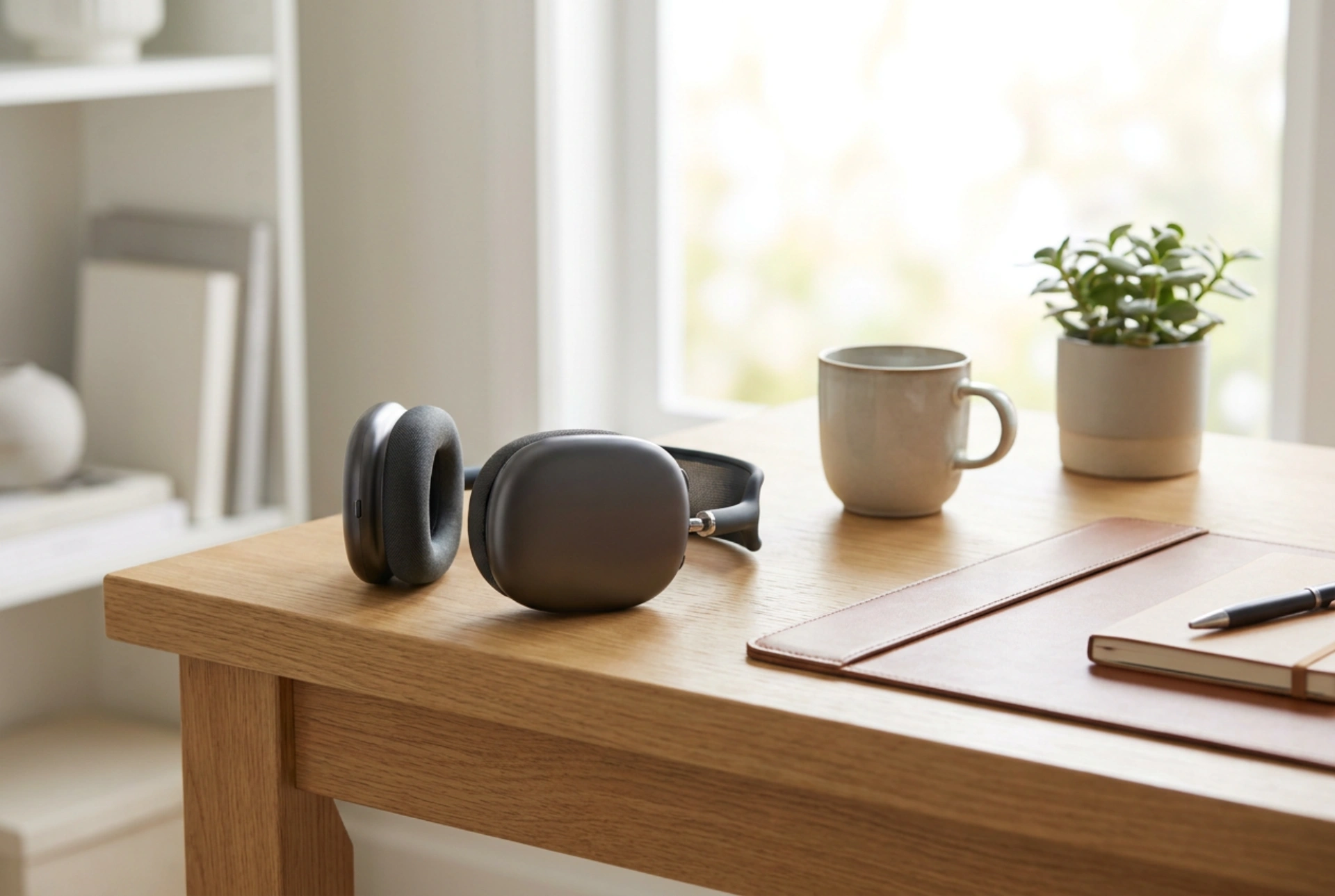


Draadloze over-ear gaming headsets bieden bewegingsvrijheid en een indrukwekkend geluid, mits ze correct zijn geconfigureerd voor de minimale latentie en de beste frequentierespons.
Kanalen en transmissie: USB-dongle versus Bluetooth
Bij het configureren van een draadloze gaming headset is de keuze van de verbindingstechnologie bepalend voor de prestaties. Bluetooth-verbindingen zijn uitstekend voor mobiele apparaten, maar introduceren vaak een merkbare audiovertraging (latentie) van 100 tot 250 milliseconden. Voor gaming is dit ongeschikt. Gebruik daarom bij voorkeur de meegeleverde USB-dongle die werkt op de 2,4 GHz radiofrequentieband. Deze specifieke radioverbinding reduceert de latentie tot minder dan 20 milliseconden, wat essentieel is voor realtime audiofeedback.
Sluit de USB-dongle rechtstreeks aan op een USB-poort van de computer of console, bij voorkeur een USB 3.0-poort of hoger. Vermijd het gebruik van onversterkte USB-hubs, omdat deze stroomschommelingen kunnen veroorzaken die leiden tot signaalverlies of micro-onderbrekingen in het geluid.
Systeemeigenschappen en samplefrequenties configureren
Na de fysieke verbinding moet de audiokwaliteit in het besturingssysteem worden geoptimaliseerd om compressie-artefacten te minimaliseren. Dit gebeurt via de geluidsinstellingen van het systeem:
- Open de geluidsinstellingen en selecteer de eigenschappen van de draadloze headset onder de afspeelapparaten.
- Navigeer naar de geavanceerde instellingen en selecteer de standaardindeling. Voor gaming is de optimale instelling meestal 24-bits, 48000 Hz (studiokwaliteit). Hogere waarden zoals 96000 Hz verbruiken onnodig bandbreedte en rekenkracht zonder hoorbaar verschil in games.
- Schakel alle standaard geluidsverbeteringen van het besturingssysteem uit om ongewenste vervorming van het bronsignaal te voorkomen.
Ruimtelijk geluid en surround sound activeren
Voor een nauwkeurige lokalisatie van geluiden in een driedimensionale ruimte is de configuratie van ruimtelijke audio cruciaal. Veel moderne games zijn ontworpen met ingebouwde audio-engines die objectgebaseerde audio leveren. Indien de game deze optie biedt, activeer dan de hoofdtelefoonmodus direct in de audio-instellingen van de game en schakel externe virtuele surround sound-software uit. Dit voorkomt dubbele verwerking, wat de geluidskwaliteit drastisch vermindert. Als de game geen eigen ruimtelijke audio ondersteunt, kan de Windows Sonic-functionaliteit of specifieke fabrieksoftware van de headset worden ingeschakeld om een stereo-bron om te zetten naar een virtueel 7.1-veld.
Microfoonconfiguratie en ruisonderdrukking
Een heldere spraakoverdracht vereist de juiste instelling van de microfoongevoeligheid en de ruisonderdrukking. Draadloze microfoons hebben door bandbreedtebeperkingen vaak een lagere samplefrequentie dan de luidsprekers. Stel de microfoon in de geluidsinstellingen in op 1-kanaal, 16-bits, 16000 Hz of 48000 Hz indien beschikbaar. Pas de ingangsgevoeligheid (gain) handmatig aan: praat op normaal volume en zorg dat het signaal piekt rond de -12 dB tot -6 dB. Dit voorkomt oversturing (clipping) tijdens intense momenten. Actieve ruisonderdrukking (noise gating) kan in communicatiesoftware worden ingesteld om constante achtergrondgeluiden, zoals ventilatoren, weg te filteren.