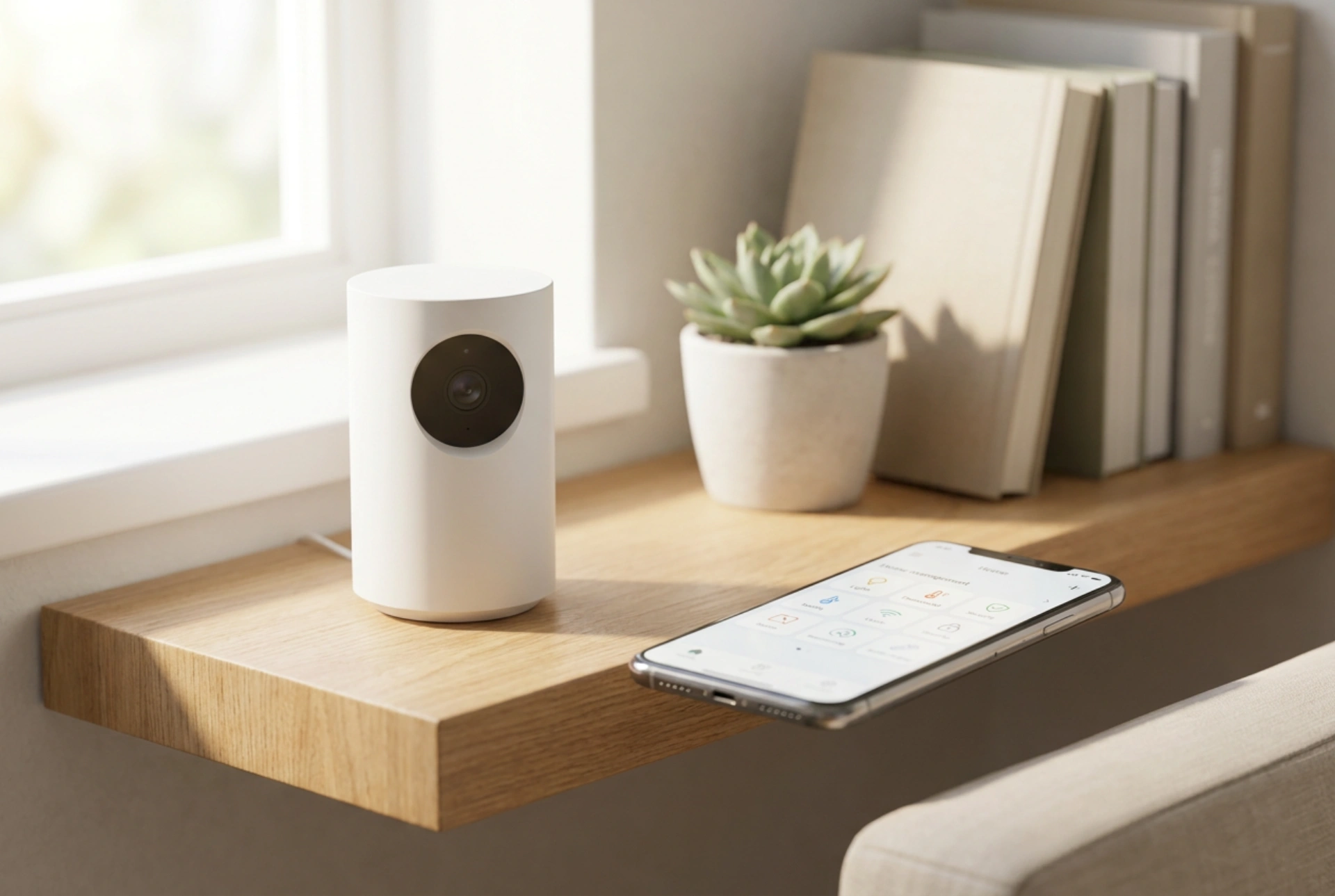


Het koppelen van een slimme beveiligingscamera aan een smartphone-app vereist een nauwkeurige opeenvolging van stappen om een stabiele verbinding en optimale gegevensbeveiliging te garanderen.
De voorbereiding: Netwerkfrequentie en stroomvoorziening
Voordat de configuratie begint, is het cruciaal om de netwerkfrequentie van de router te controleren. Vrijwel alle consumentencamera's communiceren uitsluitend via de 2,4 GHz-frequentieband. Deze bandbreedte heeft een groter bereik en dringt beter door muren heen dan de snellere 5 GHz-band. Als de router een gecombineerd SSID (één netwerknaam voor beide frequenties) gebruikt, kan dit de initiële koppeling verstoren. Schakel indien nodig tijdelijk de 5 GHz-band uit in de routerinstellingen, of maak een apart gastnetwerk aan dat puur op 2,4 GHz functioneert.
Plaats de camera tijdens het installatieproces op maximaal twee meter afstand van de router en sluit de voedingskabel aan. Dit minimaliseert signaalverlies en voorkomt dat de verbinding halverwege de firmware-update wegvalt. Wacht tot de status-led van de camera stabiel knippert of een specifieke kleur geeft, wat aangeeft dat het apparaat klaar is voor de koppelingsmodus.
Het koppelingsproces via QR-code en netwerkidentificatie
Installeer de bijbehorende applicatie op de smartphone en activeer bluetooth op het toestel. Moderne camera's gebruiken vaak bluetooth om de eerste handshake met de telefoon uit te voeren. Volg daarna deze stappen voor de fysieke overdracht van netwerkgegevens:
- Open de app en selecteer de optie om een nieuw apparaat toe te voegen.
- Voer de exacte inloggegevens van het lokale 2,4 GHz Wi-Fi-netwerk in. Let op hoofdletters en speciale tekens; een foutieve invoer zorgt ervoor dat de camera later de verbinding weigert.
- De app genereert nu een unieke QR-code op het smartphonescherm. Deze code bevat de gecodeerde netwerknaam en het bijbehorende wachtwoord.
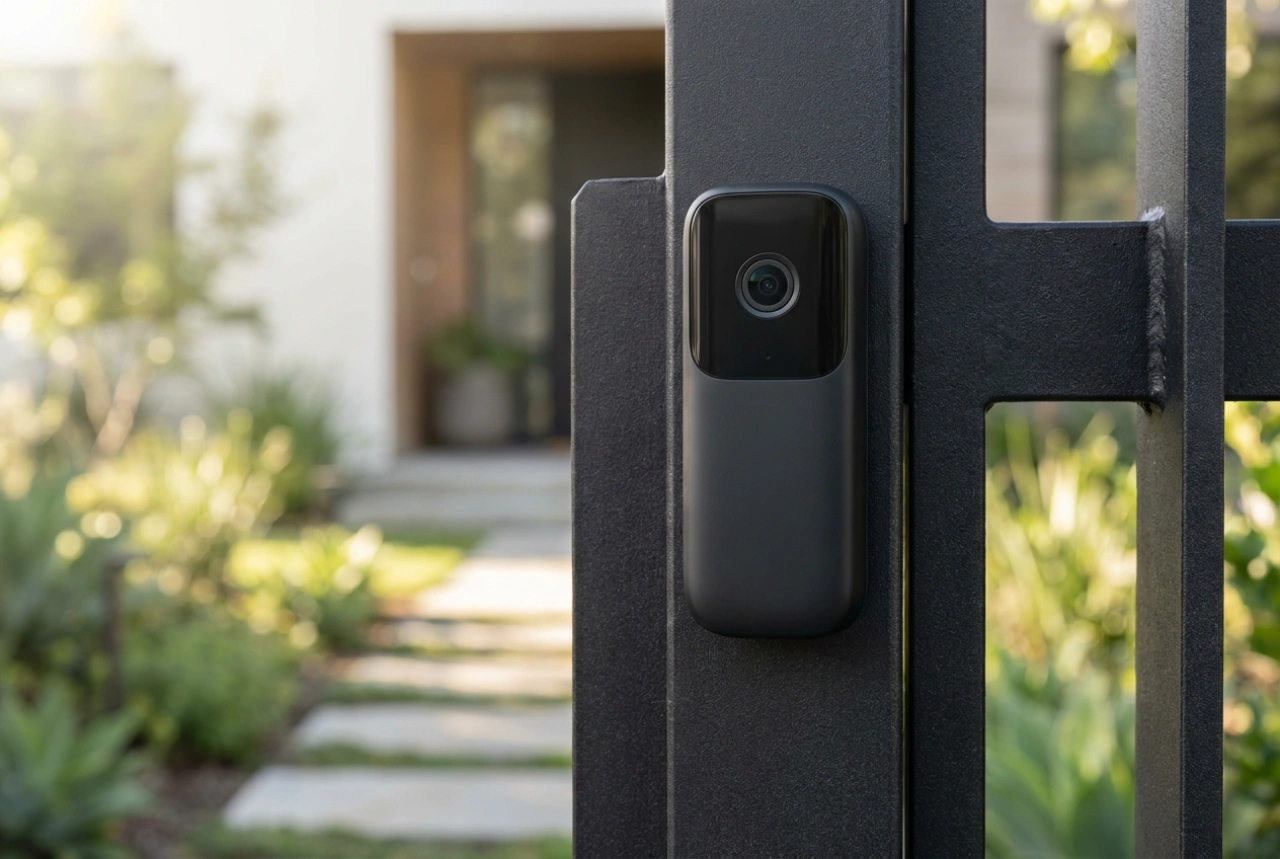
- Richt het scherm van de smartphone op de cameralens. Houd een afstand van 15 tot 30 centimeter aan. Beweeg de telefoon langzaam naar voren en achteren totdat de camera een geluidssignaal geeft of de status-led van kleur verandert. Dit bevestigt dat de optische sensor de netwerkparameters succesvol heeft uitgelezen.
IP-adres toewijzing en netwerkbeveiliging
Na het scannen van de code zal de camera proberen verbinding te maken met de router. De router wijst via DHCP een lokaal IP-adres toe aan de camera. Zodra de verbinding tot stand is gebracht, controleert de app direct of er een firmware-update beschikbaar is. Het is essentieel om deze update direct uit te voeren; hiermee worden bekende beveiligingslekken gedicht en wordt de stabiliteit van de videostream verbeterd.
Voor een verhoogde privacy is het raadzaam om direct na de installatie de standaard inloggegevens van de camera in de app te wijzigen. Gebruik een uniek en complex wachtwoord. Indien de app dit ondersteunt, activeer dan tweestapsverificatie (2FA) om ongeoorloofde toegang tot de live-videofeed te voorkomen.
Fysieke positionering en signaalmeting
Zodra de softwarematige configuratie is voltooid, kan de camera naar de definitieve locatie worden verplaatst. Controleer ter plaatse de signaalsterkte via de app. Een signaalsterkte van minimaal 70 procent of een RSSI-waarde tussen -30 dBm en -60 dBm is vereist voor een vloeiende Full HD-videostream zonder vertraging. Als het signaal te zwak is, kan het verplaatsen van de router of het inzetten van een Wi-Fi-access point de benodigde bandbreedte garanderen.